最近、Instagramでよく見かけるイベント?「コメント×DM自動化」を行う方法
- 6月18日
- 読了時間: 3分
ソーシャルモアでInstagramコメントDM自動化を5分で完了(お役立ちTips付き)

誰でも手に入る情報には、あまりメリットを感じにくいかもしれません。どこでも簡単に得られるものだと思われてしまうからです。こうした心理を利用し、最近のInstagramではコメントをしたユーザーにだけDMで「何か」を提供するマーケティングが増えています。
最もよく見かけるイベントの形式はこちらです。「〇〇とコメントしていただければ、DMで情報をお送りします!」このようなイベントは、現在では情報提供コンテンツとして活用されるケースが多いですが、同じプロセスを応用して、より状況に合わせたクリエイティブなコメント返信イベントも見られます。コメントしたユーザーに対してプライベートに「イベントの詳細」を送ったり、「割引クーポン」や「申込フォーム」を送るなど、さまざまな活用がされています。

このように、ユーザーのコメントをきっかけにDMを送る施策は、InstagramのDM自動化ツール「ソーシャルモア」で設定できます。
ソーシャルモアでは、対象にする投稿やコメントキーワードを自由に設定できます。
特定の投稿だけに反応させたり、すべてのコメントにDMを送ったりすることも可能です。実際にソーシャルモアのInstagramアカウントにコメントを残すと、DM自動化をその場で体験することができます。
1.ソーシャルモアの登録およびサービス開始
「でも…ソーシャルモアってどうやって始めるの?🤔」
登録の流れはとても簡単なのでご安心ください!ソーシャルモアのログイン画面にアクセスし、GoogleかLINEアカウントを連携して会員登録を行います。その後、自動化のための基本設定(Instagramログインでアカウントを連携する)を行えば、準備は完了です。さらにカード登録を行うことで、2週間ソーシャルモアのDM自動化機能をすべて無料でご利用いただけます!
2.投稿/リール コメント返信の設定
step1:投稿/リール コメント返信を開く
上記の基本的な登録が完了すると、左側のメニューバーから各機能を利用することができます。ここで、今回のようなコメント×DM自動化を行いたい場合は、①「投稿/リール コメント返信」をクリックし、②「素材追加」ボタンをクリックします。

step2:投稿およびコメントキーワードの設定
まず、①実施するイベントの素材名を入力します。この素材名は、どれくらいのユーザーが参加したか、DMの送信回数はどのくらいかといった数値をダッシュボードで確認する際に使用されるため、分かりやすい名称で登録することをおすすめします。
続いてソーシャルモアでは、②、③特定の投稿のみに返信するのか、すべての投稿に対してコメント返信を行うのか、④特定のキーワードを含むコメントのみに返信するのか、すべてのコメントに返信するのかを選択できます。また、⑤コメントに対して返信を表示するかどうかも設定できます。

step3:DM返信の作成
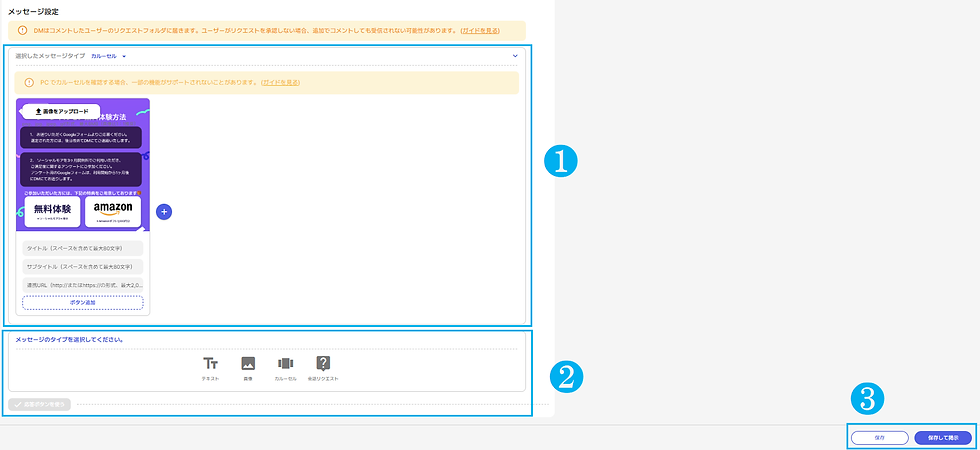
どの投稿でイベントを実施するか決めたら、①次に送信するDMの内容を設定します。送信可能なメッセージは全部で4種類あります。シンプルなテキストや画像メッセージも有効ですが、ユーザーの次のアクションを促すためにはカルーセル形式の返信がおすすめです。カルーセルを活用することで、より見やすい形で目的の導線へ誘導したり、次のアクションにつなげることができます。
さらに、自動返信で情報を届けるだけでなく、その後のコミュニケーションにつなげることも可能です。②応答ボタンを設定することで、ユーザーとのやり取りを継続することができます!
そして、すべての設定が完了したら、③「保存して掲示」をクリックしてください。これでコメント×DM自動化イベントがすぐにアカウントで開始されます!