ソーシャルモアリンク活用ガイド A to Z
SNSプロフィールを仕上げるソーシャルモアリンク!
ソーシャルモアユーザーなら無料でご利用いただけます。

SNSのプロフィールには、基本的に1つのリンクしか設定できません。そのため、複数のコンテンツを1つのリンクにまとめられるプロフィールリンクを活用すれば、プロフィールをよりすっきりと見やすく整えることができます。
ソーシャルモアリンクは、ブランドやインフルエンサーなど、ソーシャルモアをご利用中の方なら無料で利用できるプロフィールリンクサービスです。
今回は、ソーシャルモアリンクの作成方法から、デザインの設定、アクセス分析、さらに便利に活用するためのポイントまで、詳しくご紹介します。
1.ソーシャルモアリンクを作成
ソーシャルモアリンクを利用するには、まずソーシャルモアへの登録が必要です。
ソーシャルモアに登録し、Instagramアカウントとの連携と決済方法の登録を完了すると、ソーシャルモアリンクを利用できるようになります。
ソーシャルモアにログインすると、まず ① 現在選択されているアカウントを確認できます。画面右上の ②「SocialMore Link」をクリックすると、ソーシャルモアリンクの管理ページが表示されます。

初めて利用する場合は、③ ソーシャルモアリンクで使用するアカウントURLを作成してください。URLには、英字・数字・ハイフン(-)・アンダースコア(_)・ピリオド(.)が使用できるため、Instagramやブログと同じアカウント名を設定することも可能です。
URLを入力したら④「OK」をクリックしてください。設定が完了すると、これまで表示されていなかったページ、デザイン、分析の各タブが利用できるようになります。
また、⑤ 設定したURLが自動的に有効化され、そのままプロフィールリンクとして利用できます。

2.多彩なコンテンツを追加できる「ページ」
「ページ」タブでは、プロフィールリンクに表示するコンテンツをブロック単位で自由に構成できます。ソーシャルモアリンクでは、8種類のブロックが用意されており、初期状態では各ブロックが1つずつ配置されています。必要に応じて新しいブロックを追加したり、不要なブロックを
削除したりすることも可能です。基本プロフィール以外のブロックは自由に並べ替えられるため、目的に合わせたページを簡単に作成できます。

① プロフィール(基本)
ソーシャルモアリンクのプロフィールエリアには、タイトルと説明文を設定できます。
ブランドやインフルエンサーとして利用する場合は、タイトルにブランド名またはインフルエンサー名を入力し、説明文には自分やブランドの特徴が伝わる紹介文を入力してください。
② SNSアイコン
Instagram、ブログ、YouTube、TikTok、メールアドレス、電話番号など、複数のSNSや外部リンクをアイコン形式で表示できます。SNSアイコンは最大6個まで設定できます。ユーザーに案内したいSNSやチャネルを選択してください。
③ 通常リンク
プロフィールリンクサービスでよく使われる、基本的なリンクブロックです。
リンク名とリンク先のURLを入力し、必要に応じてサムネイル画像も設定できます。
リンク先の内容をひと目で分かりやすく伝え、ユーザーを目的のページへ誘導するボタンとして活用できます。
④ テキスト
テキストブロックは、リンクやコンテンツの内容を分かりやすく案内したいときに便利です。
テキストだけでなくリンク先のURLも設定できるため、お知らせやイベント情報、キャンペーンの案内などにも活用できます。
⑤ 画像
画像ブロックは、「シングル」「グリッド」「カルーセル」の3種類から選択できます。初期設定では、1枚の画像を表示する「シングル」が設定されています。グリッドでは最大4枚、カルーセルでは最大3枚の画像を設定でき、それぞれの画像にリンク先のURLを登録できます。
⑥ 動画
動画プラットフォームで共有されたURLを入力すると、ソーシャルモアリンクのページ上で動画を直接再生できます。YouTube、Instagramリール、Vimeoなど、さまざまな動画プラットフォームのURLに対応しています。なお、動画ファイルを直接アップロードすることはできません。
⑦ カレンダー
カレンダーでは、スケジュールやイベント情報をまとめて表示できます。
ブランドやインフルエンサーのイベント、キャンペーン、共同購入などの実施期間を掲載しておけば、ユーザーにもスケジュールを分かりやすく伝えられます。
⑧ 区切り線
各ブロックを見やすく分けたいときに使用するブロックです。
実線、点線、波線などから好みのデザインを選択できます。また、区切り線にタイトルを設定し、テキストと一緒に表示することも可能です。
3.自分らしいブランドイメージを表現できる「デザイン」
「ページ」タブでプロフィールリンクに掲載するコンテンツを設定したら、次は「デザイン」タブでページ全体の見た目を整えていきましょう。
ソーシャルモアリンクでは、「プロフィールデザイン」「テーマデザイン」「カスタムデザイン」の3つの機能を使って、ブランドやアカウントのイメージに合わせて自由にデザインを設定できます。

① プロフィールデザイン
プロフィール上部に表示されるプロフィール画像とカバー画像を設定できます。プロフィール画像・カバー画像は、それぞれ単独でも、両方同時でも設定可能です。

② テーマデザイン
テーマデザインには、プロフィールリンクのデザインをかんたんに変更できる8種類のテーマを用意しています。テンプレートを設定した後にテーマを選択すると、背景色、ボタンの形、区切り線のデザインが変更されます。

③ カスタムデザイン
カスタムデザインでは、プロフィールリンクの背景、通常リンクのボタンカラー、アクションカラーを設定できます。背景には、指定した色またはアップロードした画像を設定できます。
ボタンカラーとアクションカラーでは、通常時のボタンの色と、ボタンを押したときの色をそれぞれ設定できるため、自分のブランドイメージに合わせて自由にカスタマイズできます。また、ユーザーが希望する色を直接指定できるカスタムカラー機能も提供しています。

4.流入からクリックまで確認できる「分析」
ソーシャルモアリンクの「分析」タブでは、ページへのアクセスデータをもとに成果を確認できます。分析期間を自由に設定できるほか、訪問実績の概要、日別の統計、最近発生したイベントなどから、プロフィールリンクにアクセスしたユーザーのデータを確認できます。
ページビュー(PV):ページが表示された回数
数セッション:ロフィールリンクにアクセスされた回数
数イベント:ページ内で発生したクリックなどのイベント数
ユニーク訪問者:プロフィールリンクにアクセスした重複を除く訪問者数
直帰率:プロフィールリンク内でイベントが発生せず、ページから離脱した割合

5.ソーシャルモアリンク活用Tips
ここからは、ソーシャルモアリンクをより便利に活用するためのポイントをご紹介します。
プロフィールリンクは、ただリンクを並べるだけでなく、「何を見せるか」「どこへ誘導するか」を意識して設計することが大切です。
ぜひ実際の運用にも取り入れてみてください。
① アカウントURLの変更とプロフィールリンクの確認
ユーザーのアカウントURLは、30日ごとに1回変更できます。
他社サービスでは有料となる機能ですが、ソーシャルモアでは30日ごとに無料で変更できるよう提供しています。ただし、一度変更したアカウントURLは再度使用できないため、変更する際は十分にご確認ください。アカウントURLには、半角英数字、ハイフン(-)、アンダースコア(_)、ピリオド(.)を使用できます。
また、画面上部に表示されているプロフィールリンクをクリックすると、新しいウィンドウでプロフィールページを確認できます。

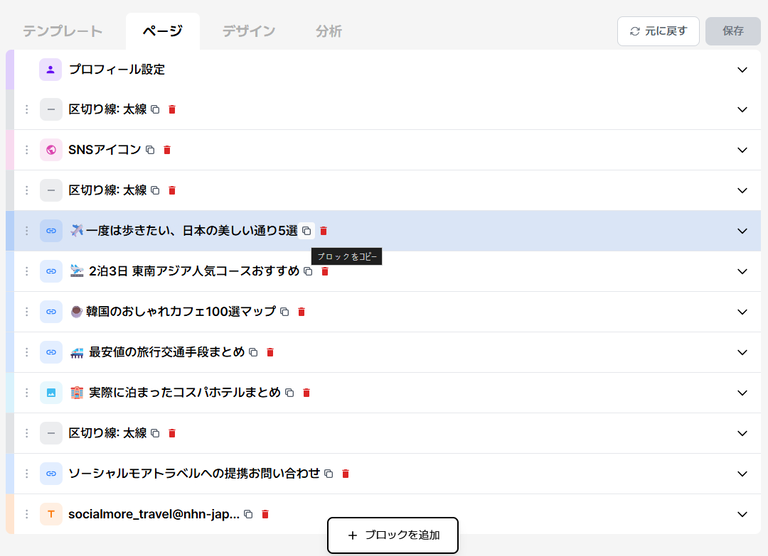
② ブロックをかんたんに追加できる「ブロックコピー」
「ページ」タブでは、「+ブロックを追加」から各種リンクブロックを追加できます。
さらに、すでに作成したブロックを簡単に複製できる「コピー」機能も用意しています。
テキスト、画像、通常リンク、区切り線など、「ページ」タブで利用できるすべてのブロックをコピーできるため、同じ構成のブロックを作成するときにも便利です。
③ ソーシャルモアリンクを公開する「トグルボタン」
ユーザーのアカウントURLは、初期設定時には非公開の状態になっています。
「ページ」タブでコンテンツブロックをすべて設定して保存すると、公開トグルが有効になります。その後は、トグルボタンをON/OFFに切り替えることで、ソーシャルモアリンクで作成したページをかんたんに公開・非公開にできます。

④ Instagramのフィード・リール投稿をコンテンツブロックに追加
「ページ」タブで動画ブロックを選択し、Instagramのフィード投稿またはリール投稿のURLを入力してください。InstagramのUIと一緒に、フィード投稿やリール投稿をページ内に表示できます。コメントや「いいね
」などの表示部分をクリックすると、Instagramアプリへ移動します。

⑤ ソーシャルモアリンクで重要な「保存」ボタン
ソーシャルモアリンクの「ページ」または「デザイン」タブで内容を変更すると、保存ボタンが青色で有効になります。変更内容をプロフィールリンクに反映するには、必ず「保存」ボタンをクリックしてください。
変更内容を保存せずに「テンプレート」「ページ」「デザイン」「分析」タブへ移動したり、ソーシャルモアリンクのページを閉じたりすると、未保存の変更内容を確認するアラートが表示されます。変更内容がある場合は、必ず保存してから移動してください。「キャンセル」を選択すると、編集した内容がすべて失われるため、ご注意ください。

⑥ 以前のバージョンに戻せる「元に戻す」
テンプレートやデザインを変更したものの、仕上がりがイメージと違ったり、誤った内容を保存してしまったりした場合は、「元に戻す」機能をご利用ください。
直近に保存した最大5件のバージョンを確認し、希望する時点の状態へかんたんに戻すことができます。以前の状態へ復元した後に、プロフィールリンクを再度編集することも可能です。
また、各バージョンを比較して現在の状態のほうが良いと判断した場合は、保存せずにそのまま維持することもできます。

ソーシャルモアリンクは、掲載するコンテンツやページの構成を工夫することで、より効果的に活用できます。ユーザーに見てもらいたい情報を分かりやすく整理し、目的に合わせてリンクを配置することで、自然に次のアクションへつなげることができます。
さらに、DM自動返信機能と組み合わせれば、Instagramからの集客やユーザーとのコミュニケーションまで、ソーシャルモア一つでより効率的に管理できます。


